
Como Conectar o Celular na TV Philco Smart? Veja as Opções
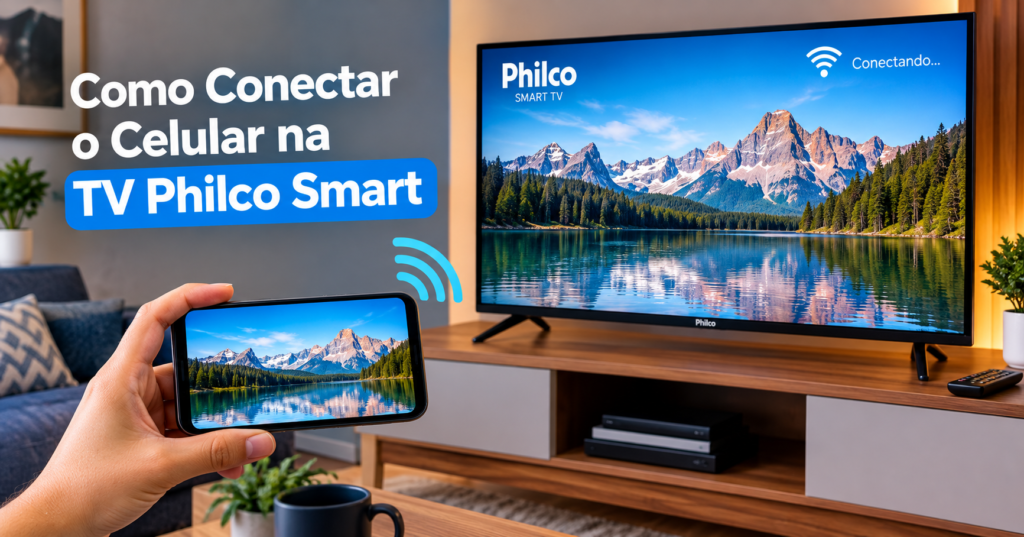
Para conectar o celular na TV Philco Smart, você pode usar o espelhamento de tela, a transmissão de vídeos por aplicativos compatíveis ou um cabo adaptador HDMI. A melhor opção depende do modelo da televisão, do sistema do smartphone e dos recursos disponíveis nos dois aparelhos. Veja como verificar a compatibilidade e realizar a conexão.
- 1. Como conectar o celular na TV Philco Smart?
- 2. Como conectar o celular na TV Philco Smart pelo Wi-Fi?
- 2.1. Usando o Midiacast ou Miracast
- 2.2. Transmitindo vídeos de aplicativos
- 3. Como conectar o celular na TV Philco Smart 32?
- 4. Como conectar o celular iPhone na TV Philco Smart?
- 4.1. Usando o AirPlay
- 4.2. Usando um adaptador HDMI
- 5. Como conectar o celular na Smart TV Philco sem cabo?
- 6. Como conectar o celular na TV Philco com cabo USB ou HDMI?
- 7. O que fazer quando o celular não conecta à TV Philco?
- 7.1. A TV Philco não aparece no celular
- 7.2. A conexão funciona, mas a imagem não aparece
- 7.3. O vídeo aparece com a tela preta
- 7.4. O celular conecta, mas o som não sai na TV
- 8. Conclusão
Como conectar o celular na TV Philco Smart?
O primeiro passo é identificar se a televisão oferece um recurso de espelhamento, como Midiacast, Miracast ou outra função de transmissão. Os nomes e os caminhos dos menus variam conforme o modelo e o sistema da TV.
A própria central de suporte da Philco orienta verificar se o aparelho possui a tecnologia Midiacast, se conta com Wi-Fi integrado e se o celular é compatível.
Depois dessa conferência, siga as etapas:
- Ligue a TV Philco e abra o menu de aplicativos ou configurações.
- Procure por opções como Midiacast, Espelhamento de tela, Screen Mirroring ou Philco Air, caso estejam disponíveis.
- Ative a função de recebimento de imagem na televisão.
- No celular, abra os atalhos rápidos ou as configurações de conexão.
- Procure por Transmitir, Espelhar tela, Smart View ou uma opção equivalente.
- Selecione a TV Philco na lista de dispositivos encontrados e confirme a conexão, se necessário.
Se o nome da televisão não aparecer, não significa necessariamente que exista um defeito. O modelo pode não oferecer suporte ao mesmo padrão de transmissão do celular. Nesse caso, vale testar outra alternativa.
Como conectar o celular na TV Philco Smart pelo Wi-Fi?
A conexão sem fio é uma opção prática para exibir fotos, vídeos, apresentações e outros conteúdos na tela grande. Entretanto, conectar os aparelhos à mesma rede Wi-Fi não garante, por si só, que o espelhamento funcione: os dois precisam ser compatíveis com o método escolhido.
Veja as possibilidades mais comuns.
Usando o Midiacast ou Miracast
Alguns modelos de TV Philco possuem Midiacast, recurso associado ao espelhamento sem fio. Neles, o procedimento geralmente começa pela abertura do aplicativo ou da função correspondente no menu da televisão.
No celular Android, procure uma opção de compartilhamento de tela. Dependendo da marca, ela pode aparecer como Smart View, Transmitir ou Espelhamento de tela.
Em seguida, selecione a TV e aguarde a conexão. Se o smartphone não encontrar o aparelho, confira se ele oferece suporte à tecnologia utilizada pela televisão.
Importante: nem todo celular Android é compatível com Miracast, e nem toda TV Philco possui Midiacast. Por isso, consulte as instruções específicas do modelo antes de tentar novamente.
Transmitindo vídeos de aplicativos
Outra alternativa é usar o botão de transmissão que aparece em determinados aplicativos de vídeo. Nesse caso, o conteúdo pode ser reproduzido diretamente na televisão, sem mostrar toda a tela do celular.
Para isso, a TV ou um dispositivo conectado a ela precisa ser compatível com a tecnologia de transmissão utilizada pelo aplicativo.
Se a televisão não aparecer na lista, verifique se ambos estão na mesma rede Wi-Fi e se o modelo oferece suporte ao recurso. Também é possível utilizar um dispositivo externo compatível, conectado à entrada HDMI.
Como conectar o celular na TV Philco Smart 32?
Quem procura como conectar o celular na TV Philco Smart 32 precisa verificar o modelo exato do aparelho. O tamanho de 32 polegadas, por si só, não determina quais funções de espelhamento estão disponíveis.
Algumas televisões oferecem recursos de conexão sem fio, enquanto outras dependem de acessórios externos. Para conferir, observe a etiqueta do aparelho ou consulte o manual correspondente.
Se a TV tiver Midiacast ou outro recurso compatível, siga este procedimento:
- Abra a função de espelhamento no menu da televisão.
- No Android, localize a opção de transmitir ou compartilhar a tela.
- Aguarde a identificação da TV Philco.
- Toque no nome do aparelho e autorize a conexão, se solicitado.
Caso o celular não encontre a televisão, confirme a compatibilidade entre os dispositivos. Se não houver suporte ao espelhamento direto, você poderá recorrer a um adaptador HDMI ou a um dispositivo de transmissão compatível.
Como conectar o celular iPhone na TV Philco Smart?
Para conectar o celular iPhone na TV Philco Smart, é necessário verificar se a televisão oferece suporte ao AirPlay ou se será preciso utilizar outro método.
O iPhone não oferece suporte nativo ao Miracast da mesma forma que alguns celulares Android. Portanto, uma TV com Midiacast ou Miracast pode não aparecer na lista de espelhamento do iOS.
Usando o AirPlay
Se a TV Philco for compatível com AirPlay, siga estes passos:
- Conecte o iPhone e a televisão à mesma rede Wi-Fi.
- Abra a Central de Controle do iPhone.
- Toque em Espelhamento de Tela.
- Selecione a televisão compatível.
- Digite o código exibido na TV, caso seja solicitado.
A tela do iPhone deverá aparecer na televisão após a conexão. Se a Philco não for compatível com AirPlay, será necessário considerar outra solução.
Usando um adaptador HDMI
Uma alternativa é conectar o iPhone à TV por meio de um adaptador compatível com o conector do aparelho e uma saída HDMI.
O procedimento é simples:
- Conecte o adaptador ao iPhone.
- Ligue um cabo HDMI entre o adaptador e a televisão.
- Selecione na TV a entrada HDMI utilizada.
- Aguarde a imagem aparecer na tela.
Antes de comprar o acessório, confirme se ele é compatível com o modelo do iPhone. Essa opção também depende do suporte à saída de vídeo pelo adaptador utilizado.
Como conectar o celular na Smart TV Philco sem cabo?
Se a intenção é conectar o celular na Smart TV Philco sem usar cabos, o caminho mais simples é aproveitar uma função de espelhamento ou transmissão já disponível nos aparelhos.
Primeiro, confira o menu da televisão. Se houver Midiacast ou outra função compatível, ative-a e tente localizar o aparelho pelo celular.
No Android, procure por opções como Smart View, Transmitir ou Compartilhar tela. Já no iPhone, verifique se a TV oferece AirPlay ou se existe um dispositivo externo compatível com o sistema iOS.
Se nenhuma opção funcionar, considere estas possibilidades:
- Aplicativo compatível: pode transmitir vídeos diretamente para a TV, desde que os aparelhos aceitem a tecnologia utilizada.
- Dispositivo externo HDMI: pode adicionar recursos de transmissão a uma televisão que não oferece a função nativamente.
- Cabo adaptador: permite conectar fisicamente o celular à TV, desde que os acessórios sejam compatíveis.
Vale lembrar que espelhar a tela inteira é diferente de transmitir apenas um vídeo. Por isso, um aplicativo pode reproduzir conteúdo na TV mesmo quando o espelhamento completo não está disponível.
Como conectar o celular na TV Philco com cabo USB ou HDMI?
A conexão por cabo pode ser útil quando o espelhamento sem fio não funciona ou quando a televisão não possui o recurso necessário. No entanto, um cabo USB comum nem sempre transmite a imagem do celular para a TV.
Para exibir a tela, geralmente é necessário um adaptador compatível com a saída de vídeo do smartphone e uma entrada HDMI disponível na televisão.
Siga este procedimento:
- Confira se o celular aceita saída de vídeo pelo adaptador escolhido.
- Conecte o adaptador ao smartphone.
- Ligue o cabo HDMI à TV.
- Selecione a entrada HDMI correta usando o controle remoto.
- Verifique se a imagem do celular aparece na tela.
No caso de celulares com USB-C, nem todos os modelos oferecem saída de vídeo por essa porta. Portanto, confirme essa característica antes de comprar o acessório. O mesmo cuidado vale para adaptadores Lightning usados em iPhones.
Se você também precisa preparar imagens para visualizar ou compartilhar em diferentes dispositivos, veja este guia sobre ferramentas para converter PDF em JPG com melhor qualidade de imagem. A conversão pode facilitar a visualização de documentos em formato de imagem, embora não substitua os métodos de conexão entre celular e televisão.
O que fazer quando o celular não conecta à TV Philco?
Se você seguiu as instruções, mas não conseguiu conectar o celular na TV Philco Smart, alguns ajustes podem ajudar a identificar o problema.
A TV Philco não aparece no celular
Primeiro, confirme se o recurso de espelhamento está ativado na televisão. Depois, verifique se o smartphone oferece suporte à tecnologia usada pela TV.
Se o método depender de Wi-Fi, confira também a rede utilizada pelos aparelhos. Reiniciar o celular, desligar e ligar a televisão e repetir a tentativa pode resolver falhas temporárias.
A conexão funciona, mas a imagem não aparece
Confira se a TV está na entrada correta, especialmente quando você utiliza um cabo HDMI ou um dispositivo externo.
Se a conexão for sem fio, encerre o espelhamento e tente novamente. Também vale testar outro aplicativo ou conteúdo para descobrir se o problema está na transmissão ou no serviço utilizado.
O vídeo aparece com a tela preta
Alguns aplicativos de streaming limitam o espelhamento por motivos relacionados à proteção de conteúdo. Nessa situação, tente usar o botão de transmissão do próprio aplicativo ou abra o serviço diretamente na televisão, caso exista uma versão compatível.
O celular conecta, mas o som não sai na TV
Verifique o volume da televisão e do smartphone. Se estiver usando um adaptador, confira se ele permite transmitir áudio e vídeo. Em conexões sem fio, desconectar e refazer o pareamento também pode ajudar.
Se o problema continuar, consulte o manual do modelo da TV e as instruções do fabricante do celular. Isso ajuda a confirmar quais recursos são compatíveis com os aparelhos.
Conclusão
Para conectar o celular na TV Philco Smart, comece verificando quais funções estão disponíveis no modelo da televisão. Se houver Midiacast ou outro recurso compatível, tente o espelhamento sem fio. Para iPhones, confirme a presença do AirPlay ou considere um adaptador HDMI adequado.
Nos modelos de 32 polegadas, o procedimento depende dos recursos específicos do aparelho, e não apenas do tamanho da tela. Quando a conexão direta não estiver disponível, dispositivos externos compatíveis podem ser uma alternativa.
Com a tecnologia correta e os aparelhos compatíveis, você pode assistir a vídeos, exibir fotos e aproveitar outros conteúdos do celular na tela da TV.
Autoria: Laizia Santana
Pedagoga, Redatora SEO e Empresária Individual no mercado de Portais de Conteúdo Digital.
LinkedIn: Laizia Santana